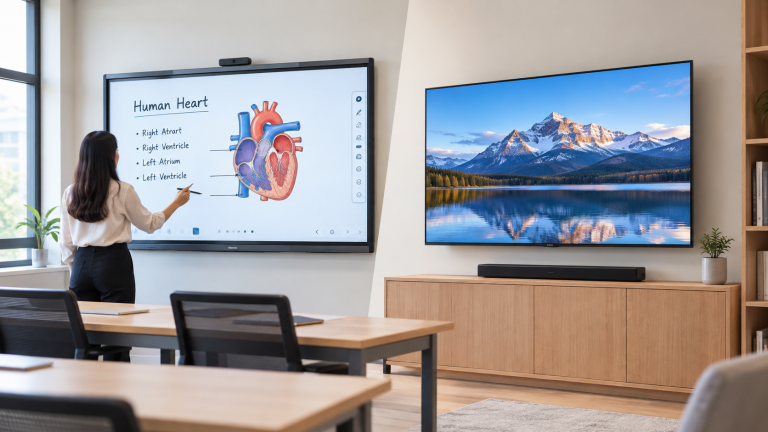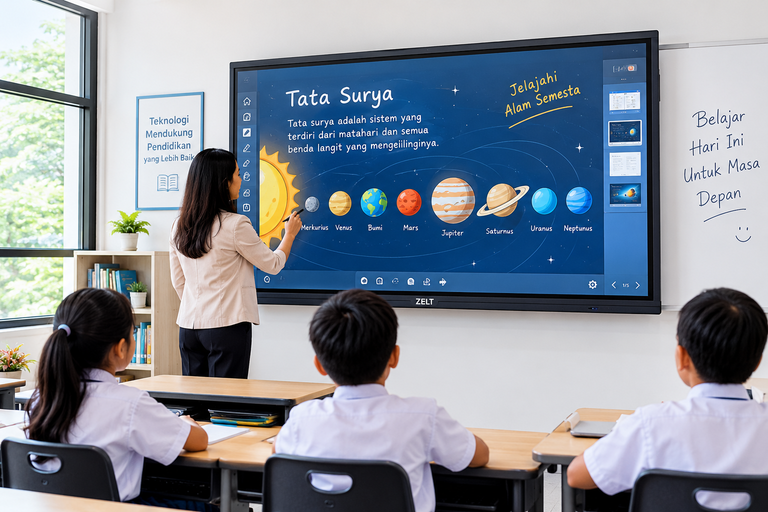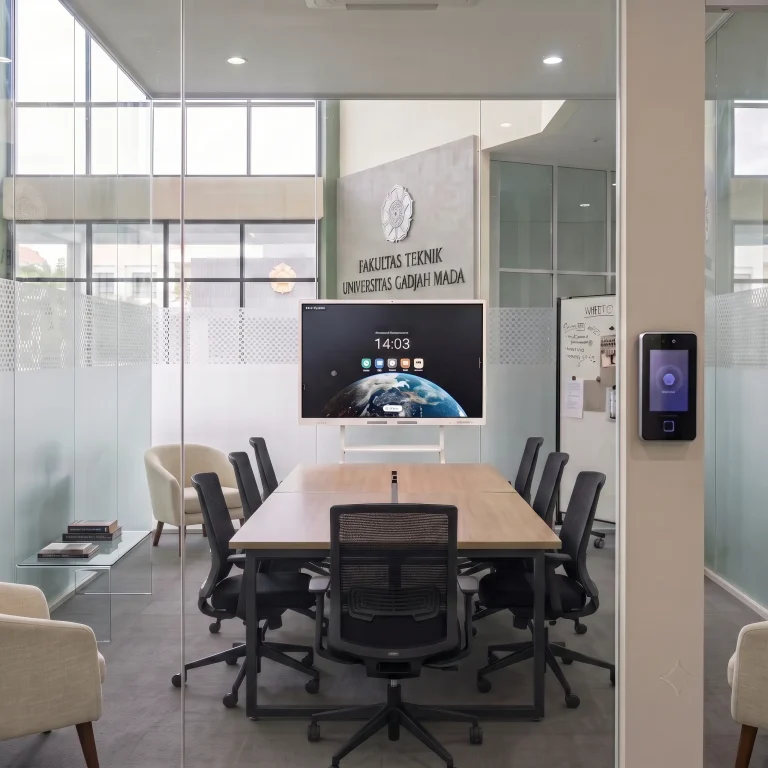
Materi untuk presentasi sudah siap, tapi bagaimana caranya untuk menampilkan ke smart board? Nah, pertanyaan seperti ini sering sekali muncul ketika menggunakan layar interaktif di ruang meeting maupun ruang kelas.
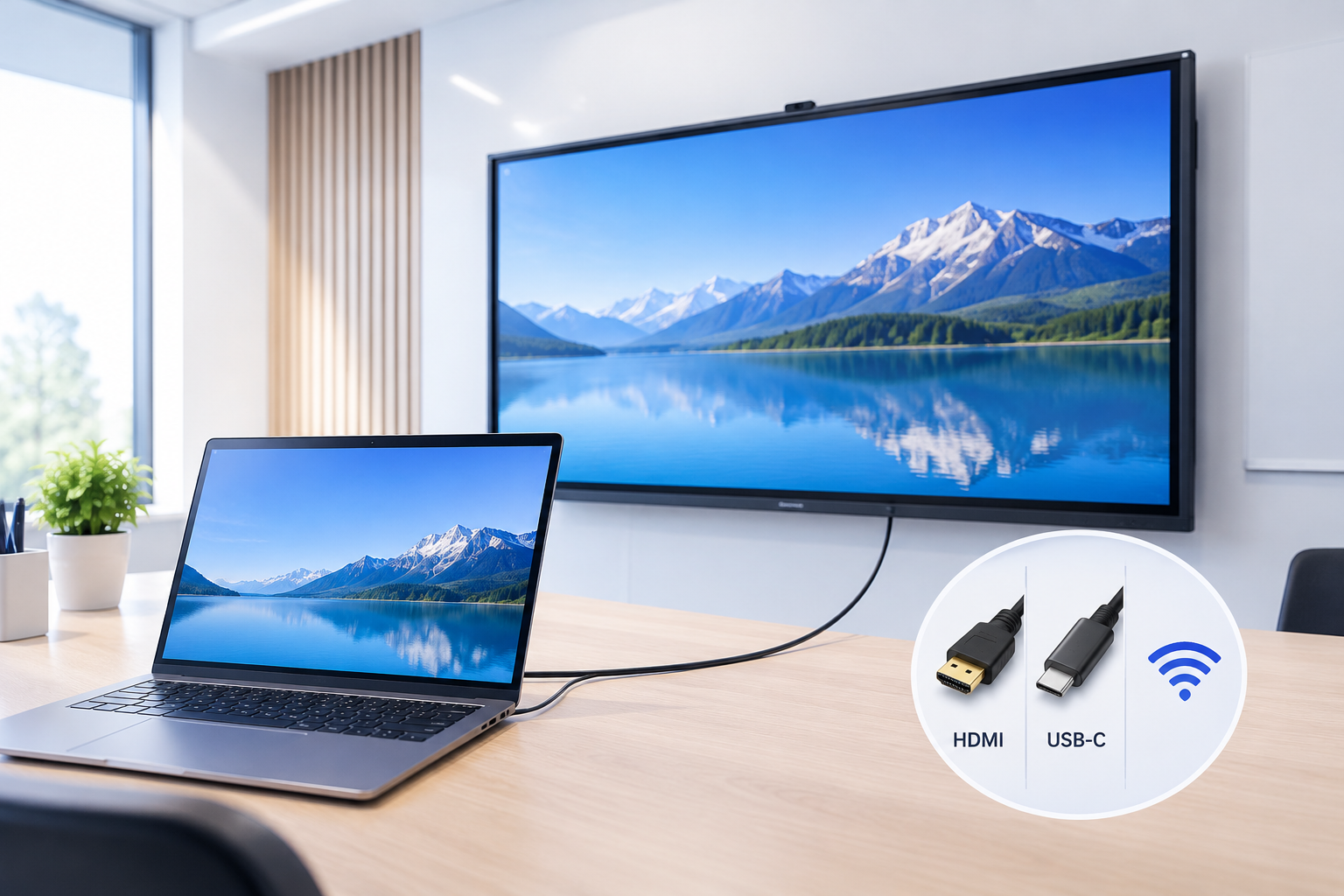
Beberapa cara diantaranya yaitu:
- HDMI: Untuk menampilkan gambar dan suara melalui kabel
- USB-C: Berguna ketika port keduanya perangkat mendukung transfer video
- Wireless: Berbagi layar tanpa kabel hanya melalui fitur dan aplikasi bawaan smart board.
Nah itu adalah beberapa pilihan untuk koneksi sesuai dengan perangkat dan juga kebutuhan presentasi. Adapun beberapa cara untuk menghubungkan smart board ke laptop, berikut diantaranya adalah:
Cara Menghubungkan Smar Board Ke Laptop
Langkah-langkanya yaitu:
- Nyalakan laptop dan juga smart board
- Sambungkan kabel HDMI ke port laptop
- Hubungkan Kabel ke port HDMI Smart bard
- Buka menu input source di smart board
- Pilih input HDMI
- Di laptop windows, tekan WINDOWS + P
- Pilih duplicate untuk menampilkan gambar
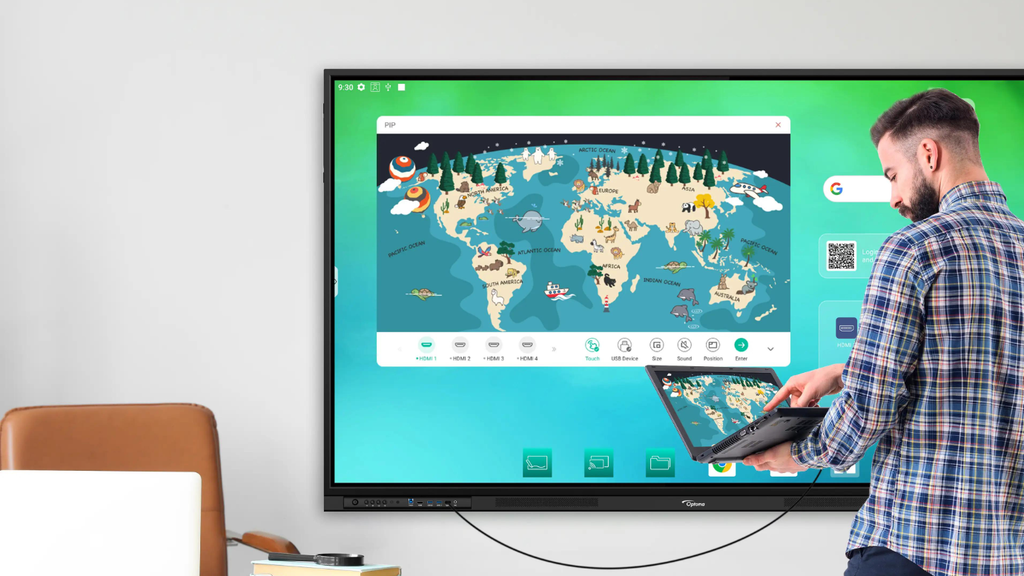
Nah, menggunakan smart board untuk layar tambahan, pilih extend. Nah ini gunanya untuk menampilkan konten presentasi dan bisa membuka catatan di laptop. Tetapi, HDMI ini hanya bisa mengirimkan gambar dan juga suara. Jadi untuk mengontrol laptop harus ada tambahan sambungan USB.
Cara Menyambungkan Laptop Ke Smart Board Melalui USB-C
Langkah-langkahnya:
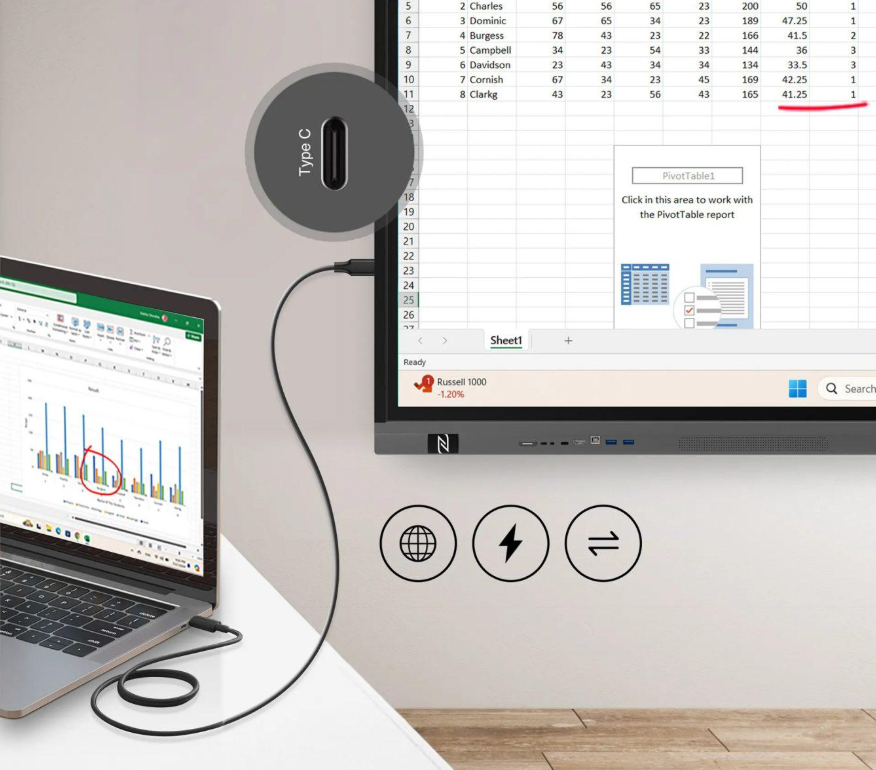
- Periksa apakah port USB-C laptop untuk output video
- Pastikan smart board punya port USB-C yang menerima sinyal video
- Menghubungkan kedua perangkat menggunakan kabel
- Pilih sumber inpt USB-C untuk mendukung menampilkan video
Cara Menghubungkan Laptop Ke Smart Board Tanpa Kabel
Langkah-langkah berikutnya adalah:
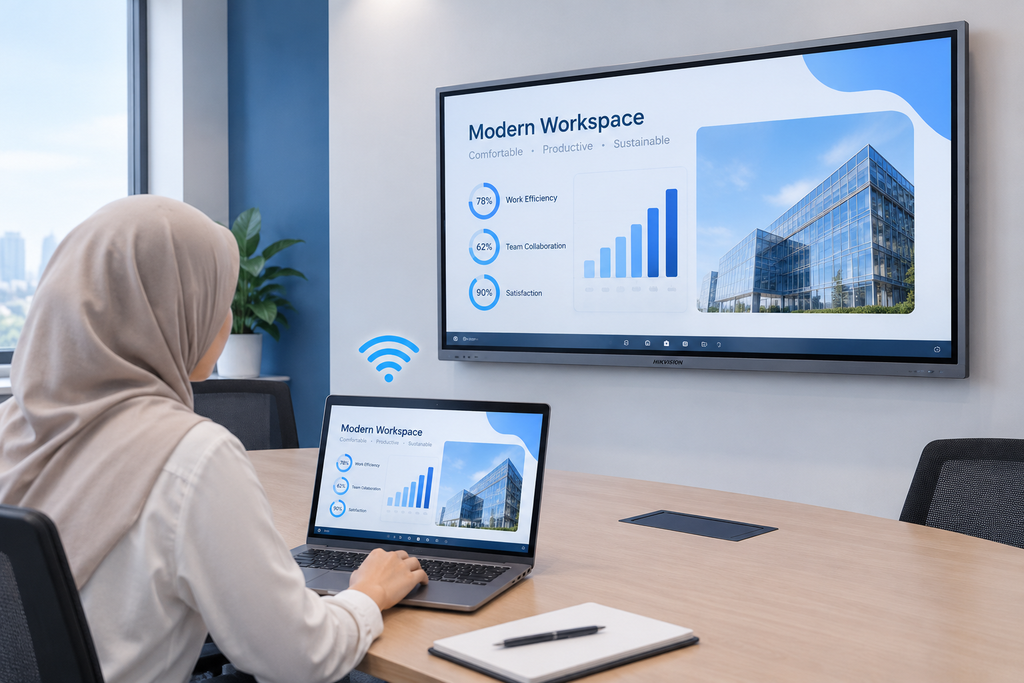
- Aktifkan fitur untuk smart board
- Periksa beberapa persyaratan untuk koneksi untuk paduan perangkat
- Hubungkan laptop melalui jaringan atau aplikasi
- Jika sudah, tekan windows + K untuk layar
- Pilih nama perangkat dan kode yang ada di aplikasi dan juga smart board
Cara Mengatasi Masalah Saat Menghubungkan Smart Board Ke Laptop
Terkadang, saat menghubungkan smart board juga tidak sesuai dengan harapan. Nah untuk mengatasi masalahnya, periksa dulu beberapa kemungkinan yang ada pada koneksinya.
1. Smart Board Tidak Dapat menampilkan Gambar
Periksa lagi sambungan kabel dan sumber input yang benar. Nah setelah itu ketik di laptop windows, tekan Windows + P dan pilih mode yang ingin ditampilkan
2. Laptop Tidak Bisa Menemukan Smart Board
Jika laptop menggunakan wireless, periksa kode dan juga kesesuaian pada jaringan. Pastikan fitur untuk berbaginya ini di smart board sudah aktif.
3, Layar Menampilkan Konten Tapi Tidak Merespon
Periksa kembali koneksi video yang belum tentu mengaktifkan fungsi sentuh. Fitur terbagi layar pada smart board juga harus dipastikan sudah aktif.
4, Menampilkan Gambar Yang Tidak Sesuai
Pengaturan layar yang di laptop perlu di sesuaikan dengan kemampuan smart boardnya. Anda bisa memilih mode extend sesuai dengan kebutuhan presentasinya.
Smart Board Ada Berapa Inch? Kenali Ukuran dan Tips Memilihnya
Beberapa Hal Yang Perlu di Perhatikan Untuk Memilih Smart Board
Nah dari masalah yang sering di alami untuk menghubungkannya ke laptop, ada juga hal yang perlu di perhatikan untuk memilih smartboard. Berikut diantaranya adalah;
1, Periksa Port Koneksi
Pastikan smart board Anda menyediakan port yang sesuai dengan laptop Anda. Periksa untuk dukungan HDMI, USB-C atau wireless sebelum di beli
2. Sesuaikan Dengan Ukuran Ruangan
Pilihlah ukuran yang sesuai dengan kebutuhan luas ruangan, jarak pandang dan beberapa hal lain. Layar juga bantu untuk mendukung peserta saat menyampaikan materi menjadi lebih jelas.
3, Perhatikan Fungsi Layar Sentuh
Jika ingin mengoperasikan layar, menulis dan menggambar secara langsung pada layar, periksa juga dukungan dan persyaratan untuk koneksinya.
Sebelum membeli smart board, banyak yang harus diperhatikan dan dibandingkan sesuai model, spesifikasi dan lainnya. Nah, Jika Anda sedang mencari smart board untuk ruang meeting, sekolah, pelatihan dan lainnya? dan masih bingung merek yang di inginkan? Hubungi cahaya mustika internesia untuk berkonsultasi mengenai pilihan merek sesuai dengan kebutuhan Anda. Tim customer service kami siap untuk membantu Anda menemukan posisi yang tepat.
PT Cahaya Mustika Internesia
Jl. Penjernihan II No.7
Bend. Hilir, Kecamatan Tanah Abang
Kota Jakarta Pusat
DKI Jakarta 10210
Admin : +62 811-330-1819