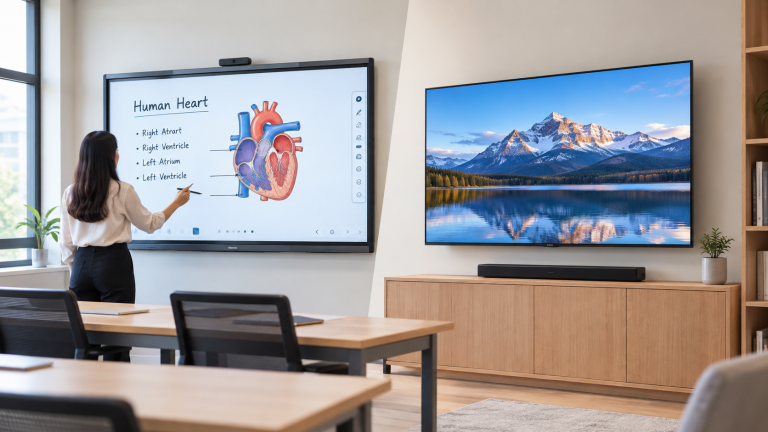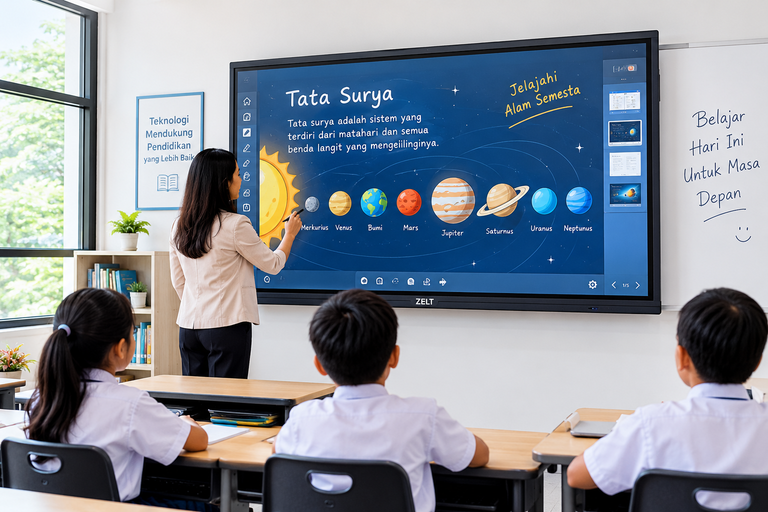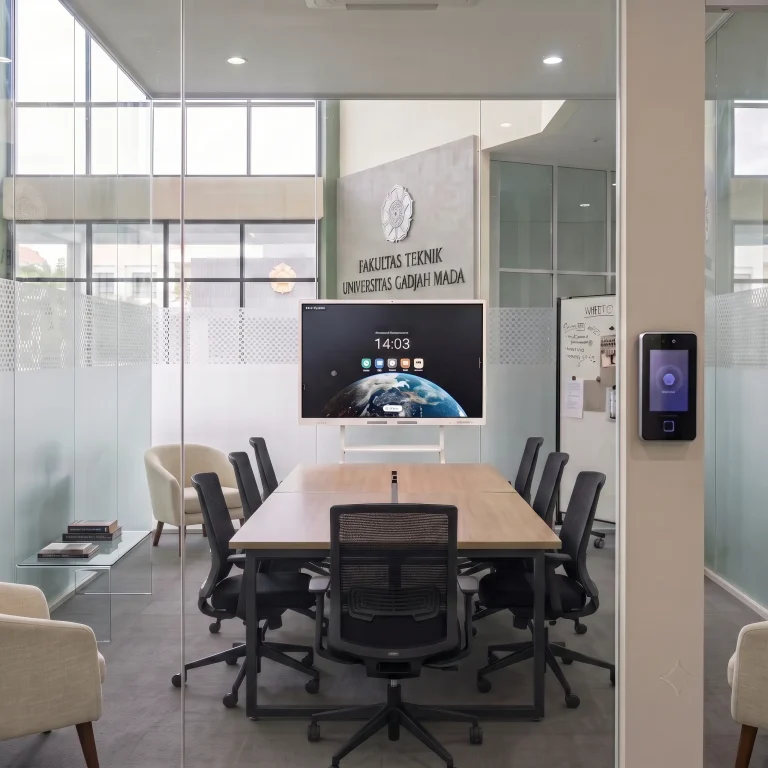
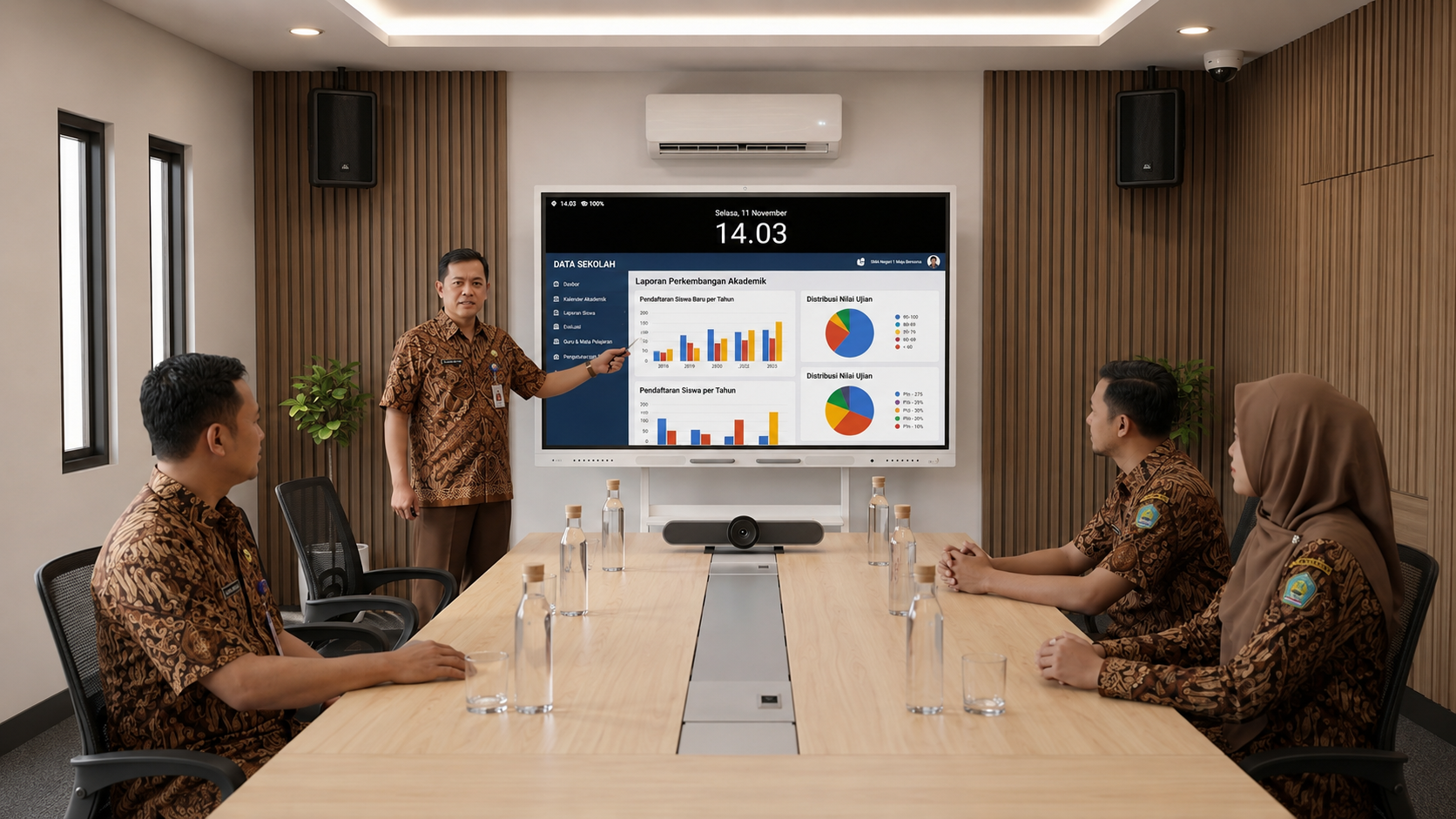
Cara menggunakan Smartboard Zelt penting untuk agar perangkat layar digital interaktif ini berfungsi secara optimal. Smartboard Zelt membantu kegiatan pembelajaran, presentasi, dan rapat melalui fitur layar sentuh yang praktis. Pengguna dapat menulis, menggambar, menampilkan dokumen, serta memanfaatkan fitur digital sesuai kebutuhan.
Pemakaian Smartboard Zelt bisa memberikan pengalaman yang lebih interaktif daripada dengan papan tulis biasa. Tetapi, agar smart board bisa secara optimal, pengguna perlu memahami langkah-langkah mengelola fungsi fitur yang tersedia.
Artikel ini akan membahas fungsi dan cara menggunakan Smartboard Zelt. Di mulai dari menyalakan perangkat hingga memanfaatkan berbagai fiturnya untuk membantu aktivitas sehari-hari.
1. Mengenal Fungsi-Fungsi Smart Board
Sebelum mempelajari cara menggunakan Smartboard Zelt, pengguna perlu mengetahui fungsi dasar perangkat ini. Smartboard merupakan layar digital interaktif yang memungkinkan pengguna mengoperasikan konten secara langsung melalui layar sentuh.
Beberapa fungsi Smartboard Zelt yang antara lain:
- Menampilkan presentasi: Menampilkan materi, dokumen, gambar, dan slide presentasi pada layar berukuran besar.
- Menulis dan menggambar: Membuat catatan, diagram, atau ilustrasi menggunakan jari maupun pena digital yang kompatibel.
- Memutar video: Menampilkan video pembelajaran dan materi pendukung presentasi.
- Mendukung diskusi: Membantu peserta rapat atau siswa berinteraksi dengan materi yang sudah ada.
- Mengakses aplikasi: Menjalankan aplikasi yang ada di sistem operasi perangkat.
- Menghubungkan laptop: Menampilkan konten dari komputer melalui koneksi kabel atau nirkabel apabila tersedia.
Fitur yang tersedia dapat berbeda sesuai model dan konfigurasi Smartboard Zelt. Oleh karena itu, periksa spesifikasi perangkat sebelum menggunakan fitur tertentu.
2. Langkah-langkah Menggunakan Smart Board Zelt
imulai dengan memastikan perangkat terpasang dengan benar dan siap dioperasikan. Pemeriksaan awal membantu mengurangi kendala saat perangkat digunakan untuk presentasi atau pembelajaran.
Berikut langkah-langkahnya:
- Pastikan kabel daya terhubung ke sumber listrik yang sesuai.
- Periksa kabel dan konektor untuk memastikan kondisinya baik.
- Tekan tombol daya atau power pada perangkat.
- Tunggu hingga layar menyala dan sistem selesai melakukan proses awal.
- Periksa tampilan menu utama dan respons layar sentuh.
- Pastikan perangkat siap digunakan sebelum membuka aplikasi atau materi.
Jika layar tidak menyala, periksa sambungan listrik dan tombol daya. Apabila masalah tetap terjadi, ikuti petunjuk penggunaan sesuai model perangkat.
3. Cara Mengoperasikan Layar Sentuh Smartboard Zelt
Layar sentuh merupakan salah satu fitur utama Smartboard. Melalui fitur ini, pengguna dapat memilih menu, membuka aplikasi, menggulir halaman, dan mengoperasikan konten digital secara langsung.
Berikut cara mengoperasikan layar sentuh Smartboard Zelt:
- Sentuh ikon aplikasi yang ingin dibuka.
- Ketuk menu untuk memilih fungsi yang diperlukan.
- Geser jari pada layar untuk menggulir halaman.
- Gunakan dua jari untuk memperbesar atau memperkecil tampilan apabila fitur tersebut didukung.
- Gunakan pena digital yang kompatibel untuk menulis atau menggambar dengan lebih presisi.
Sebelum digunakan dalam kegiatan penting, cobalah beberapa fungsi dasar untuk memastikan layar merespons sentuhan dengan baik.
4. Menghubungkan Perangkat Smartboard Zelt ke Laptop
Menghubungkan Smartboard Zelt ke laptop memungkinkan pengguna menampilkan dokumen, materi pembelajaran, dan presentasi dari komputer. Metode koneksi bergantung pada port dan fitur yang tersedia pada perangkat.
Menggunakan kabel HDMI
Jika Smartboard dan laptop memiliki port HDMI yang sesuai, ikuti langkah berikut:
- Siapkan kabel HDMI.
- Hubungkan kabel ke port HDMI pada laptop dan Smartboard.
- Pilih sumber masukan atau input source HDMI pada Smartboard.
- Tunggu hingga tampilan laptop muncul pada layar.
- Sesuaikan resolusi tampilan jika diperlukan.
Koneksi HDMI umumnya mengirimkan gambar dan suara, tetapi belum tentu mengirimkan fungsi sentuh kembali ke laptop. Fitur sentuh mungkin membutuhkan koneksi USB tambahan sesuai spesifikasi perangkat.
Menggunakan koneksi nirkabel
Jika Smartboard Zelt mendukung fitur berbagi layar nirkabel, pengguna dapat menampilkan konten laptop tanpa kabel.
Langkah-langkah umumnya adalah:
- Aktifkan fitur berbagi layar pada Smartboard.
- Buka fitur proyeksi atau pencerminan layar pada laptop.
- Pilih nama perangkat Smartboard yang tersedia.
- Masukkan kode atau lakukan konfirmasi.
- Tunggu hingga layar laptop berhasil.
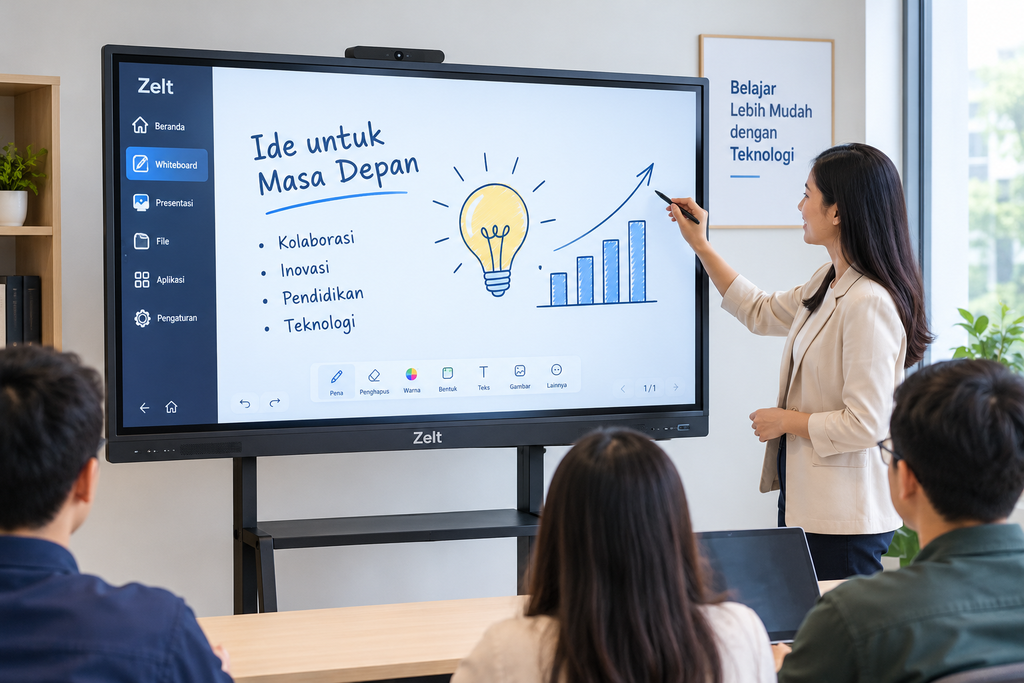
5. Menulis dan Menggambar secara Digital di Smartboard Zelt
Smartboard adalah pengganti papan tulis digital untuk menyampaikan gagasan secara visual. Fitur ini bermanfaat untuk menjelaskan materi, membuat diagram, mencatat hasil diskusi, atau mengerjakan soal bersama.
Berikut cara menggunakan fitur papan tulis digital:
- Buka aplikasi whiteboard atau papan tulis digital yang tersedia.
- Pilih alat pena atau alat gambar.
- Tentukan warna dan ketebalan garis.
- Mulai menulis atau menggambar menggunakan jari atau pena yang kompatibel.
- Gunakan fitur penghapus untuk memperbaiki catatan.
- Simpan hasil pekerjaan jika aplikasi mendukung penyimpanan atau ekspor file.
Dalam kegiatan pembelajaran, guru dapat menulis rumus, membuat ilustrasi, dan menandai bagian penting agar siswa lebih mudah memahami materi.
6. Menampilkan Materi Presentasi
Penggunaan Smartboard Zelt untuk presentasi dapat membantu informasi terlihat lebih jelas dan memudahkan interaksi dengan peserta.
Berikut langkah-langkah menampilkan presentasi:
- Siapkan file presentasi pada Smartboard atau laptop.
- Buka aplikasi presentasi yang kompatibel.
- Pilih file yang sudah siap.
- Pastikan tampilan slide terlihat dengan baik.
- Gunakan kontrol layar atau fitur sentuh untuk berpindah slide.
- Tambahkan catatan atau penanda pada layar jika ada.
- Simpan perubahan jika catatan tersebut.
Fitur ini dapat mendukung presentasi bisnis, rapat tim, pelatihan karyawan, dan pembelajaran di kelas.
7. Menghubungkan Perangkat ke Wi-Fi
Apabila perangkat dilengkapi fitur Wi-Fi, koneksi internet bisa untuk mengakses situs web atau aplikasi yang memerlukan jaringan.
Cara menghubungkan Smartboard Zelt ke Wi-Fi secara umum adalah:
- Buka menu pengaturan perangkat.
- Pilih menu jaringan atau Wi-Fi.
- Aktifkan Wi-Fi.
- Pilih jaringan yang tersedia.
- Masukkan kata sandi.
- Tunggu hingga perangkat terhubung ke jaringan.
Jika koneksi gagal, periksa kata sandi, kekuatan sinyal, dan pengaturan jaringan. Hindari mengakses informasi sensitif melalui jaringan yang tidak tepercaya.
8. Tips Perawatan agar Perangkat Tetap Optimal
Agar smart board bisa dengan nyaman Anda menggunakannya, perhatikan beberapa tips berikut:
- Periksa perangkat sebelum digunakan: Pastikan kabel daya dan koneksi berfungsi dengan baik.
- Bersihkan layar dengan benar: Gunakan kain lembut sesuai petunjuk produsen.
- Hindari benda tajam: Jangan menggunakan benda yang dapat menggores permukaan layar.
- Simpan catatan secara berkala: Pastikan hasil pekerjaan tidak hilang.
- Siapkan materi lebih awal: Periksa file presentasi dan koneksi sebelum kegiatan dimulai.
- Gunakan aplikasi yang sesuai: Pastikan aplikasi kompatibel dengan sistem operasi perangkat.
- Matikan perangkat dengan benar: Ikuti prosedur pematian.
Dengan perawatan dan persiapan yang tepat, penggunaan Smartboard dapat berlangsung lebih lancar.
9. Manfaat untuk Pendidikan dan Bisnis
Smartboard Zelt dapat mendukung berbagai kegiatan yang membutuhkan penyampaian informasi secara visual dan interaktif.
Dalam bidang pendidikan, perangkat ini dapat membantu guru menjelaskan materi, menampilkan video pembelajaran, membuat diagram, dan melibatkan siswa dalam kegiatan kelas.
Dalam lingkungan bisnis, Smartboard berfungsi untuk presentasi, rapat, diskusi proyek, pelatihan karyawan, dan penyampaian informasi kepada tim. Tampilan digital serta fitur anotasi dapat membantu peserta memahami materi dan bertukar gagasan.
Pemanfaatan fitur yang tepat dapat membuat kegiatan belajar dan bekerja lebih terstruktur serta mendukung kolaborasi..
PT Cahaya Mustika Internesia
Jl. Penjernihan II No.7
Bend. Hilir, Kecamatan Tanah Abang
Kota Jakarta Pusat
DKI Jakarta 10210
Admin : +62 811-330-1819